电脑音量无法正常显示与无声问题 软硬件排查指南
当您遇到电脑设备音量无法正常显示、系统托盘图标异常或完全无声的情况时,这通常意味着操作系统与音频设备之间的通信出现了问题。此类故障可能源于软件设置、驱动程序冲突,也可能与硬件本身有关。遵循系统性的排查步骤,可以帮助您定位问题并找到解决方案。
从最简单的软件层面开始检查:
- 检查物理静音与音量旋钮:确认扬声器、显示器(若使用音频输出)或耳机上的物理静音开关是否被误触,以及音量旋钮是否处于合适位置。
- 系统音量设置:右键点击任务栏的声音图标,选择“打开音量合成器”,确保应用程序和系统主音量未被静音或调至过低。检查播放设备(右键声音图标 -> “声音” -> “播放”选项卡)是否正确设为您期望的扬声器或耳机为默认设备。
- 重启音频服务:按
Win + R键,输入services.msc并回车,找到“Windows Audio”服务,右键选择“重新启动”。此操作可以重置核心音频服务。
若上述步骤无效,问题可能指向音频驱动程序:
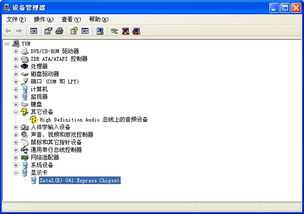
- 更新或重新安装驱动:前往设备管理器(右键“此电脑” -> “管理” -> “设备管理器”),展开“声音、视频和游戏控制器”。右键点击您的音频设备(如Realtek High Definition Audio等),选择“更新驱动程序”或先“卸载设备”(勾选“尝试删除此设备的驱动程序”),然后重启电脑,系统将尝试自动重新安装驱动。更稳妥的方法是访问电脑品牌官网或主板/声卡制造商官网,根据型号下载最新的官方音频驱动进行安装。
- 检查驱动程序冲突:在设备管理器中,查看是否有任何带有黄色感叹号的设备,特别是“其他设备”下的未知设备,这可能是未正确识别的声卡。
如果软件和驱动调整后问题依旧,则需要考虑硬件及更深层系统问题:
- 硬件连接与替换测试:检查音频线缆是否牢固连接在正确的接口上(通常为绿色接口)。尝试使用不同的耳机或扬声器,或将当前设备连接到另一台电脑上测试,以排除外设自身故障。
- BIOS/UEFI设置:重启电脑进入BIOS/UEFI界面(开机时按Del、F2等键),检查音频控制器(如HD Audio Controller)是否被禁用(Enabled)。
- 系统还原或修复:如果问题是近期安装某个软件或更新后出现的,可以尝试使用系统还原点将系统恢复到正常状态。运行“疑难解答”(设置 -> 更新与安全 -> 疑难解答 -> “播放音频”运行器)也是一个可行的自动化修复途径。
- 硬件故障:如果所有软件排查均无效,且替换外设也无法解决,则可能是主板上的集成声卡或独立声卡硬件损坏。此时,可以考虑使用USB外接声卡作为临时或永久解决方案,或联系专业维修人员进行检测。
电脑无声及音量显示异常是一个常见但可能由多种因素导致的问题。建议按照从软到硬、从简到繁的顺序逐一排查,大多数情况下通过更新驱动、调整设置或重启服务即可解决。
最新产品
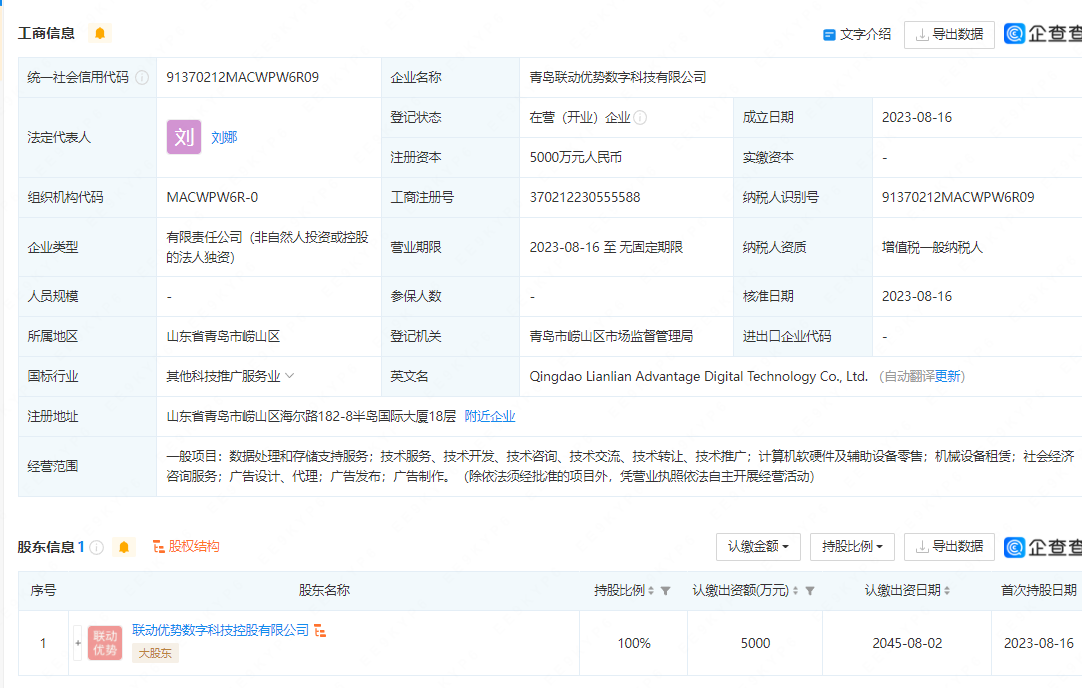
海联金汇于青岛投资新设数字科技公司,聚焦计算机软硬件及辅助设备领域
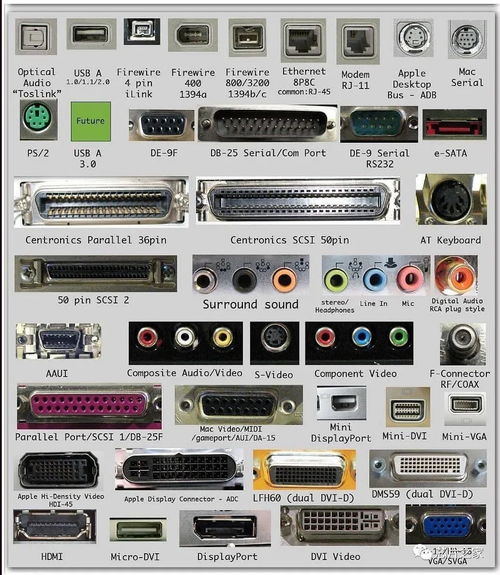
多图一饱眼福 围观碎片化的IoT设备与计算机软硬件配套
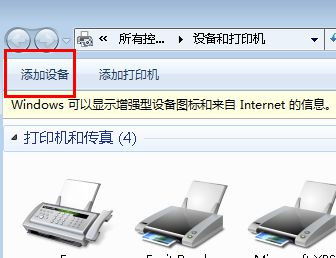
Win7纯净版下如何将启用蓝牙的设备添加到计算机中(软硬件操作指南)

智能设备新纪元 TechWeb移动设备频道带你看遍前沿科技
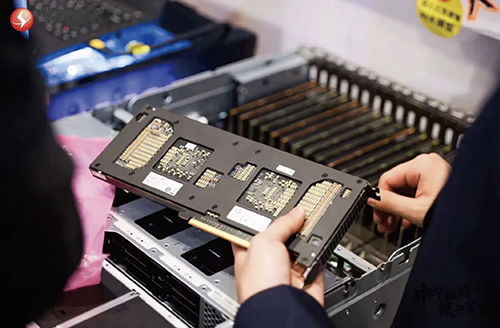
四川实施“一企一策”推进新一轮国企改革,聚焦计算机软硬件及辅助设备产业升级
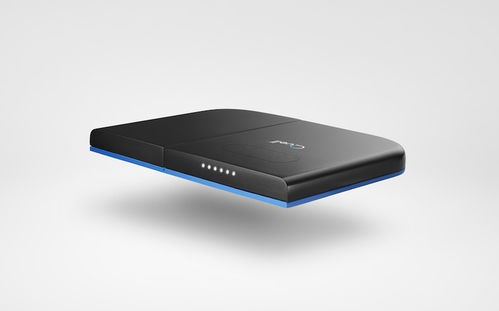
非处方典范 Quell作为智能计算机软硬件辅助设备的卓越实践
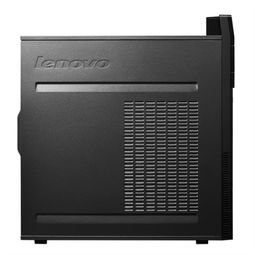
联想E74 10KSA000CD台式电脑 兼顾商务与娱乐的经典之选
融合智能科技,赋能钢结构焊接——耀强辅助设备与软硬件一体化解决方案
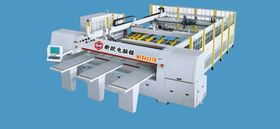
计算机软硬件及辅助设备 无缝协作打造高效数字化未来
公司新成立,建账用那些科目?