电脑显示“没有音频设备”的解决方案全攻略
当您在Windows电脑上发现系统托盘中的小喇叭图标显示红叉,或提示“未安装音频设备”、“没有音频设备”时,意味着您的电脑无法正常播放声音。这通常是由驱动程序、硬件或系统设置问题引起的。别担心,无论是台式机还是笔记本,都可以通过以下系统性的步骤进行排查和解决。
一、 快速自检与初步排查
在深入操作前,请先完成以下基本检查:
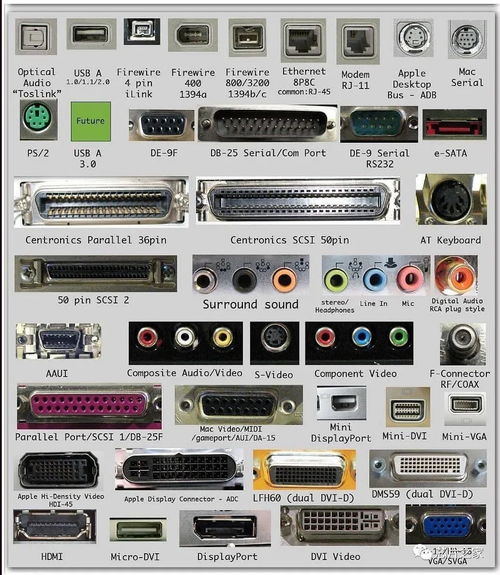
- 检查物理连接与硬件开关:对于台式机,请确认音箱/耳机是否正确插入机箱后部或前面板的音频接口(通常是绿色接口)。对于笔记本电脑,检查是否误触了物理静音键或功能键(如Fn+F1~F12中带有喇叭图标的键)。
- 重启电脑:这是最简单有效的第一步,可以解决因系统临时错误或驱动未正确加载导致的问题。
- 检查播放设备:右键点击系统托盘的声音图标,选择“打开声音设置”或“声音问题疑难解答”,让Windows自动检测并尝试修复。
二、 核心解决方案:驱动问题排查与修复
驱动程序是软件与硬件(声卡)沟通的桥梁,这是最常见的问题根源。
步骤1:通过设备管理器检查与更新驱动
1. 在开始菜单上点击右键,选择“设备管理器”。
2. 展开“声音、视频和游戏控制器”类别。
3. 查看您的音频设备(如Realtek High Definition Audio、Conexant SmartAudio HD等)是否带有黄色感叹号、问号,或者该项完全缺失。
- 如果设备存在但有异常标志:右键点击该设备,选择“更新驱动程序” -> “自动搜索更新的驱动程序软件”,让系统联网查找。
- 如果更新无效或设备缺失:右键点击该设备(或整个“声音、视频和游戏控制器”类别),选择“卸载设备”。务必勾选“尝试删除此设备的驱动程序软件”,然后重启电脑。重启后,Windows会尝试重新安装通用驱动。
步骤2:手动安装官方驱动
如果Windows自动安装的驱动无效,您需要手动获取最匹配的驱动:
- 确定声卡型号:如果设备管理器中能看到声卡型号,直接记录。如果看不到,可以借助第三方工具(如CPU-Z、AIDA64)查看,或根据您的电脑品牌和型号去官网查找。
- 下载驱动:
- 品牌电脑(如联想、戴尔、惠普):前往该品牌的官方网站,在“支持与驱动下载”页面,输入您的电脑具体型号,下载对应的“声卡驱动”或“Audio Driver”。
- 组装台式机:根据您的主板品牌(如华硕、微星、技嘉),前往主板官网,根据主板型号下载对应的音频驱动(通常是Realtek HD Audio驱动)。
- 下载后,运行安装程序,按照提示完成安装并重启电脑。
步骤3:使用驱动管理软件(备用方案)
如果您觉得手动查找麻烦,可以使用如“驱动精灵”、“驱动人生”等正规工具进行检测和安装。但需谨慎,建议从官网下载,安装时注意取消捆绑软件的勾选。
三、 深入排查:系统服务与BIOS设置
如果驱动解决不了问题,需检查更深层的系统设置。
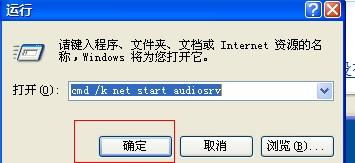
检查Windows Audio服务
1. 按 Win + R,输入 services.msc,回车。
2. 在服务列表中找到“Windows Audio”服务。
3. 确保其“启动类型”为“自动”,并且“服务状态”为“正在运行”。如果没有运行,请右键启动它。同时检查其依赖服务“Windows Audio Endpoint Builder”是否也正常运行。
检查BIOS/UEFI设置(针对台式机或重装系统后)
1. 重启电脑,在开机时反复按 Delete、F2 或 F10 键(具体键位因主板而异)进入BIOS/UEFI界面。
2. 寻找与“Audio”、“HD Audio”、“Onboard Device”相关的选项(通常在Advanced或Integrated Peripherals菜单下)。
3. 确保该选项设置为“Enabled”(启用)。如果曾被禁用,启用后保存并退出。
四、 硬件故障的可能性
如果以上所有软件方法均告失败,则需考虑硬件问题:
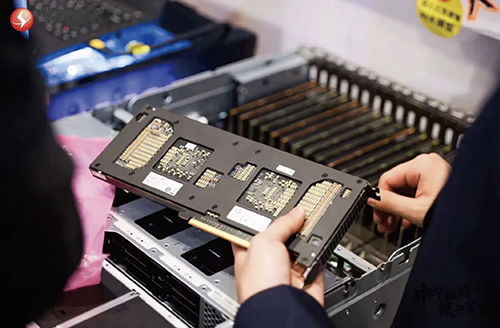
- 声卡硬件损坏:主板集成的声卡芯片可能已损坏。对于台式机,可以尝试购买并安装一块独立的PCI-E声卡来测试和替代。笔记本电脑则维修较复杂。
- 接口故障:尝试更换不同的耳机或音箱,或者将设备插入其他音频接口,排除是外设或某个特定接口的问题。
- 系统还原或重装系统:如果在某个系统更新或软件安装后出现此问题,可以尝试进行“系统还原”,将系统回退到正常的时间点。作为最后的手段,备份数据后彻底重装操作系统可以排除所有复杂的软件冲突问题。
与建议
处理“没有音频设备”问题,请遵循 “先软后硬,由简入繁” 的原则:
- 重启 > 物理检查 > Windows疑难解答。
- 重点聚焦驱动:通过设备管理器卸载重装 > 官网下载安装。
- 检查系统服务与BIOS。
- 最终考虑硬件故障或系统重装。
大多数情况下,问题都能在驱动更新或重装这一步得到解决。保持驱动程序为官方最新版本,是保证电脑音频设备稳定工作的关键。
最新产品