电脑没有音频设备怎么办 计算机软硬件及辅助设备故障排查指南
当电脑突然没有了声音,提示“未安装音频设备”或扬声器图标显示红叉时,确实会让人感到困扰。这通常意味着操作系统无法检测到可用的音频输出设备。无论是硬件故障、驱动程序问题还是系统设置错误,都可以通过一套系统化的方法来排查和解决。本文将围绕计算机的软硬件及辅助设备,为您提供从基础到进阶的故障排查步骤。
一、 初步检查与快速诊断
在深入排查前,请先完成以下基础检查,这能解决许多看似复杂的问题:
- 检查物理连接与音量:确保音箱或耳机已正确插入电脑的音频接口(通常是绿色插孔)。检查音箱电源是否开启,音量旋钮是否被调至最低或静音。点击电脑任务栏右下角的扬声器图标,确保系统音量未被静音或调得过低。
- 重启电脑:这是一个简单但常常有效的步骤,可以解决临时性的系统驱动加载错误或软件冲突。
- 尝试不同音频设备:如果可能,换一副耳机或音箱插入测试,以排除原有外设损坏的可能。
二、 软件与驱动层面排查
如果初步检查无效,问题很可能出在软件层面。
- 检查设备管理器:
- 右键点击“此电脑”或“我的电脑”,选择“管理”,进入“设备管理器”。
- 展开“声音、视频和游戏控制器”栏目。
- 如果看到设备带有黄色感叹号、问号,或根本找不到该栏目,则说明驱动异常或缺失。
- 更新或重新安装音频驱动:
- 自动更新:在带有问题的音频设备上右键,选择“更新驱动程序”,然后选择“自动搜索更新的驱动程序软件”。
- 手动安装:访问电脑品牌(如戴尔、联想)或主板制造商官网,根据具体型号下载最新的音频驱动并安装。这是最推荐、最可靠的方式。
- 回滚驱动:如果声音问题出现在更新驱动之后,可以尝试在设备属性中“回退驱动程序”。
- 卸载后重装:在设备管理器中右键卸载音频设备,并勾选“删除此设备的驱动程序软件”,然后重启电脑。系统通常会尝试重新安装基础驱动,或者您可以随后手动安装官网驱动。
- 检查音频服务:
- 按
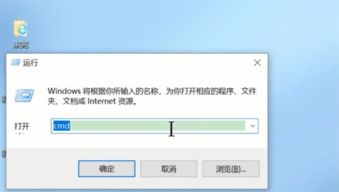
Win + R,输入services.msc并回车。
- 找到“Windows Audio”服务,确保其“状态”为“正在运行”,“启动类型”为“自动”。如果不是,请将其启动并设置为自动。
- 检查播放设备设置:
- 右键点击任务栏扬声器图标,选择“声音”,进入“播放”选项卡。
- 查看默认播放设备(通常带有绿色对勾)是否正确(例如是“扬声器”或您的耳机设备)。如果显示为“未插入”,可以右键尝试“启用”。您也可以右键空白处,勾选“显示禁用的设备”和“显示已断开的设备”,查看是否有其他设备被误设为默认。
三、 硬件层面排查
如果软件方法均告失败,则需要考虑硬件问题。
- 检查BIOS/UEFI设置:
- 开机时按特定键(如F2、Del等,因品牌而异)进入BIOS/UEFI界面。
- 寻找与“Audio”、“HD Audio”、“Onboard Device”相关的选项,确保其处于“Enabled”(启用)状态。有时主板音频功能可能被意外关闭。
- 硬件故障定位:
- 台式机:如果使用主板集成声卡,尝试将耳机/音箱插入机箱后部主板自带的音频接口(而不是机箱前置面板接口),以排除机箱前端音频线连接问题。如果后置接口依然无效,可能是主板集成声卡芯片或相关电路损坏。
- 笔记本:所有接口都直接焊接在主板上,自行维修难度大。
- 外置声卡:如果您使用USB声卡或音频接口,尝试更换一个USB端口,或连接到另一台电脑上测试,以确定是否是外置设备本身故障。
- 内部硬件检查(适用于台式机且有一定动手能力的用户):
- 关机断电后,打开机箱侧板,检查主板与机箱前面板音频连接线(通常标记为HD AUDIO)是否松动或脱落,可尝试重新插拔。
- 观察主板音频接口附近有无物理损坏或烧灼痕迹。
四、 系统与辅助方案
- 系统还原与重置:如果问题出现在近期安装某个软件或更新之后,可以尝试使用“系统还原”功能将系统恢复至早前正常的状态。作为最后手段,可以考虑“重置此电脑”(保留或删除文件),但务必提前备份重要数据。
- 使用外置音频设备:如果确定主板集成声卡已损坏,且不想维修主板,最经济便捷的解决方案是购买一个 USB声卡 或 USB音频适配器。这是一个即插即用的辅助设备,价格低廉,能立即恢复音频功能,将电脑音频通过USB接口输出。
与建议
排查“没有音频设备”问题应遵循 “由外到内、由软到硬” 的原则:先从外部连接和系统设置入手,再到驱动程序,最后考虑硬件故障。对于大多数用户,重点应放在驱动程序的更新与重装上,这是最常见的问题根源。对于硬件损坏,台式机用户可以考虑加装独立声卡或使用USB声卡;笔记本用户则建议联系官方售后进行专业检测与维修。通过以上步骤,您应该能够诊断并解决绝大多数电脑无声的问题。
最新产品
海联金汇于青岛投资新设数字科技公司,聚焦计算机软硬件及辅助设备领域
多图一饱眼福 围观碎片化的IoT设备与计算机软硬件配套
Win7纯净版下如何将启用蓝牙的设备添加到计算机中(软硬件操作指南)

智能设备新纪元 TechWeb移动设备频道带你看遍前沿科技
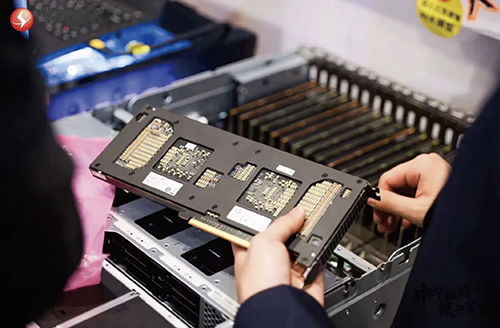
四川实施“一企一策”推进新一轮国企改革,聚焦计算机软硬件及辅助设备产业升级
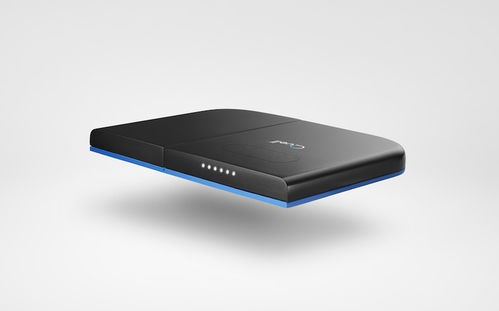
非处方典范 Quell作为智能计算机软硬件辅助设备的卓越实践
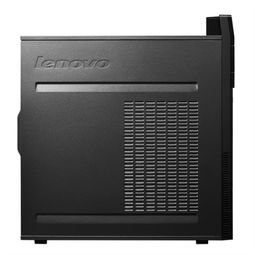
联想E74 10KSA000CD台式电脑 兼顾商务与娱乐的经典之选
融合智能科技,赋能钢结构焊接——耀强辅助设备与软硬件一体化解决方案
计算机软硬件及辅助设备 无缝协作打造高效数字化未来
公司新成立,建账用那些科目?