解决Windows 10安装后重启出现“恢复 你的电脑/设备需要修复”错误
在安装Windows 10后重启电脑,遇到蓝屏或黑屏并提示“恢复:你的电脑/设备需要修复”(可能伴随错误代码如0xc000000e、0xc0000225等),这是一个常见但令人困扰的问题。这通常意味着Windows启动管理器(Boot Manager)无法找到或正确加载操作系统文件。下面将详细分析原因并提供具体的解决步骤。
主要原因分析
- 启动配置数据(BCD)损坏或丢失:这是最常见的原因。BCD是一个包含启动信息的关键文件,如果它在安装过程中损坏、配置错误或被误删,系统将无法启动。
- 系统分区或引导分区问题:安装时可能未正确创建或指定系统保留分区(ESP/MSR),或者主引导记录(MBR)/GUID分区表(GPT)出现错误。
- 硬盘连接或硬件兼容性问题:硬盘数据线松动、硬盘本身有坏道,或与主板(特别是新旧平台搭配)存在兼容性冲突。
- 安装介质或镜像文件不完整:使用的U盘或ISO镜像文件在制作或下载过程中损坏,导致系统文件不完整。
- 安全启动与旧版引导冲突:在UEFI BIOS中,“安全启动”(Secure Boot)设置可能与传统的Legacy引导模式不匹配。
具体解决步骤(请按顺序尝试)
第一步:检查硬件与BIOS设置
- 断开所有非必要外设(如打印机、外接硬盘),只保留键盘、鼠标和显示器。
- 重启电脑,进入BIOS/UEFI设置界面(通常按Del、F2、F10等键)。
- 检查硬盘是否被正确识别。
- 确认引导模式:如果安装的是UEFI模式Windows,请确保BIOS中启用UEFI引导并关闭“CSM”(兼容性支持模块);如果是传统Legacy模式,则需启用CSM。保持设置与安装时一致。
- 可以尝试暂时关闭“安全启动”(Secure Boot),但完成后建议重新开启以保证安全。
- 保存设置并重启,看问题是否解决。
第二步:使用Windows安装介质进行启动修复
这是最有效的软件解决方法。你需要准备一个之前创建好的Windows 10安装U盘(或光盘)。
1. 插入安装U盘,从U盘启动电脑。
2. 在Windows安装界面,选择左下角的“修复计算机”。
3. 进入“疑难解答” > “高级选项”。
4. 首先尝试“启动修复”。系统会自动扫描并尝试修复启动问题。
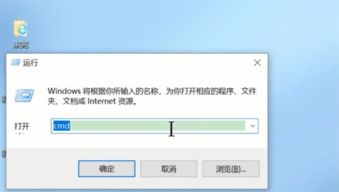
5. 如果启动修复无效,返回“高级选项”,选择“命令提示符”,手动修复BCD和引导记录:
- 输入以下命令,每输完一行按回车:
`
diskpart
list disk (查看磁盘列表,确认系统盘编号,通常是磁盘0)
select disk 0
list partition (查看分区,确认系统保留分区和主分区)
exit
`
- 假设你的Windows安装在C盘,系统保留分区是S盘(根据list partition结果判断),则继续输入:
`
bcdboot C:\Windows /s S: /f UEFI (如果是UEFI模式,/f UEFI)
或
bcdboot C:\Windows /s S: /f BIOS (如果是传统Legacy模式,/f BIOS)
`
- 还可以尝试重建BCD文件:
`
bootrec /fixmbr
bootrec /fixboot
bootrec /scanos
bootrec /rebuildbcd
`
- 完成后输入
exit关闭命令提示符,重启并拔掉U盘,看能否正常进入系统。
第三步:检查磁盘错误
如果上述步骤无效,可能磁盘存在错误。在命令提示符中:
- 输入
chkdsk C: /f /r(C为系统盘符),检查并修复磁盘错误。这个过程可能较长时间。 - 也可以使用
sfc /scannow扫描系统文件,但通常在修复环境中权限有限。
第四步:考虑重新安装
如果所有修复均告失败,可能是安装镜像或硬件存在深层次问题。
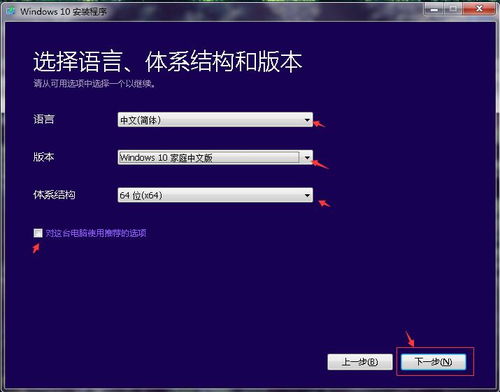
- 重新下载官方Windows 10镜像(使用Media Creation Tool制作),并换一个U盘制作安装盘。
- 在安装过程中,删除所有分区(注意:这会清空整个硬盘数据,请提前备份),让Windows安装程序自动创建并格式化分区,这可以避免旧分区表或引导残留的影响。
预防建议
- 安装前备份重要数据。
- 使用官方工具制作安装介质,并验证镜像完整性。
- 确保硬盘健康(可使用CrystalDiskInfo等工具检查)。
- 安装过程中保持电源稳定,避免中断。
如果问题依然存在,可能需要考虑硬件故障,如硬盘损坏或内存问题(可运行内存诊断工具),建议联系专业技术人员进一步检测。