如何为电脑设置固态硬盘与机械硬盘的合理搭配使用
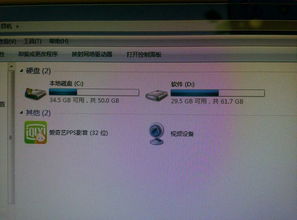
在电脑上同时安装固态硬盘(SSD)和机械硬盘(HDD)是目前非常流行的存储方案。这种搭配既能享受固态硬盘的高速读写性能,又能利用机械硬盘的大容量和低成本优势。以下将详细介绍从物理安装到系统设置的完整流程,帮助您实现两者的最佳配置。
一、物理安装与连接
- 确认接口与线缆:确保固态硬盘通常使用SATA接口(或M.2接口,需主板支持),机械硬盘一般使用SATA接口。您需要准备SATA数据线(连接主板)和SATA电源线(连接电源)。
- 安装硬盘:将固态硬盘和机械硬盘分别固定在机箱的硬盘托架上。如果是笔记本电脑,可能需要使用光驱位硬盘托架或替换原有硬盘。
- 连接线缆:将SATA数据线一端连接硬盘,另一端连接主板上的SATA端口;同时连接SATA电源线。建议将固态硬盘连接到主板SATA3(6Gb/s)端口以获得最佳性能。
二、BIOS/UEFI设置
- 开机进入BIOS/UEFI:通常在开机时按Del、F2或F12键进入。
- 确认硬盘识别:在存储设备列表中查看两块硬盘是否均被识别。
- 设置启动顺序:如果您打算将操作系统安装在固态硬盘上,需在启动选项中将固态硬盘设为第一启动设备。
三、操作系统安装与分区管理
- 安装系统:使用U盘或光盘启动安装操作系统(如Windows)。在安装过程中,选择固态硬盘作为系统盘进行安装,以确保系统快速启动和运行。
- 初始化新硬盘:系统安装完成后,打开“磁盘管理”(Windows下按Win+X选择“磁盘管理”)。未初始化的机械硬盘会显示为“未分配”。右键点击选择“初始化磁盘”,建议选择GPT分区样式(适用于新电脑和UEFI启动)。
- 分区与格式化:在机械硬盘的未分配空间上右键选择“新建简单卷”,按照向导设置分区大小、分配盘符(如D盘、E盘等),并选择NTFS文件系统进行格式化。
四、优化设置与使用建议
- 转移用户文件夹:为充分利用固态硬盘空间,可以将“文档”、“下载”、“视频”等用户文件夹位置更改到机械硬盘。右键点击这些文件夹,选择“属性”-“位置”-“移动”,指定到机械硬盘的对应目录。
- 设置软件安装位置:安装应用程序时,建议将操作系统和常用软件(如办公软件、浏览器)安装在固态硬盘,而将大型游戏、媒体库等存储在机械硬盘。
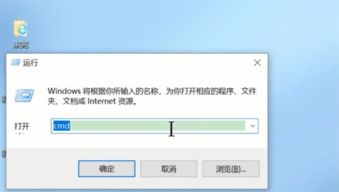
- 启用TRIM(仅SSD):在Windows中,以管理员身份运行命令提示符,输入“fsutil behavior set DisableDeleteNotify 0”可启用TRIM功能,有助于维持固态硬盘的性能和寿命。
- 关闭磁盘碎片整理(仅SSD):固态硬盘不需要碎片整理。在Windows中,对固态硬盘关闭自动优化计划。
五、故障排除
- 硬盘未识别:检查SATA线和电源线连接是否牢固;进入BIOS确认是否启用相应SATA端口。
- 性能异常:确保固态硬盘连接在SATA3端口;检查是否安装了主板芯片组的最新驱动程序。
- 系统启动问题:确认BIOS中启动顺序正确;检查系统引导文件是否在固态硬盘上。
通过以上步骤,您可以成功设置并优化固态硬盘与机械硬盘的协同工作。这种组合让您的电脑既具备快速响应的系统性能,又拥有充足的存储空间,是性价比极高的存储解决方案。