笔记本电脑无法识别SSD 诊断与解决方案全攻略
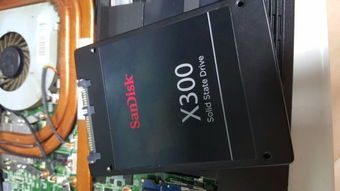
当您心爱的笔记本电脑无法识别其唯一的固态硬盘(SSD)时,无疑会让人感到焦虑,尤其在没有备用机械硬盘的情况下,系统将完全无法启动。这个问题可能由硬件连接、固件设置、驱动程序或硬盘本身故障引起。别担心,本文将为您提供一份详尽的诊断与修复指南,帮助您一步步排查问题,恢复电脑的正常运行。
第一步:基础检查与快速尝试
- 重启与BIOS/UEFI检查:
- 首先尝试完全关机(拔掉电源,移除电池(如果可拆卸)),等待一分钟后再开机。这有时可以清除临时性错误。
- 开机时立即反复按指定键(通常是F2、Del、F10或Esc,具体请查阅电脑手册)进入BIOS/UEFI设置界面。
- 在“Boot”(启动)或“Storage”(存储)选项中,查看SSD是否出现在硬盘列表中。如果这里都看不到,问题很可能出在硬件连接或硬盘本身。
- 检查物理连接(适用于可拆卸SSD的机型):
- 对于M.2 NVMe SSD:如果您有一定动手能力,可以关机断电后,打开笔记本底盖(请务必先查阅官方拆机指南,避免损坏)。检查M.2 SSD是否完全插入插槽,并用螺丝固定好。可以尝试重新插拔一次(注意防静电)。
- 对于SATA SSD:同样检查其与主板SATA接口和电源线的连接是否牢固。
第二步:深入BIOS/UEFI设置排查
如果在BIOS中看不到SSD,请关注以下设置:
- SATA/NVMe控制器模式:在“Advanced”(高级)或“Integrated Peripherals”(集成外设)中,找到SATA或存储控制器设置。尝试将模式从“RAID”或“Intel RST Premium”更改为“AHCI”。这是Windows系统最常用的兼容模式。反之,如果原来是AHCI,也可以尝试其他选项(但改完后可能需重装系统)。
- 安全启动(Secure Boot)与快速启动(Fast Boot):尝试暂时禁用“Fast Boot”,并检查“Secure Boot”状态。有时这些设置会影响设备识别。
- 加载默认设置:在BIOS中找到“Load Default Settings”或“Load Optimized Defaults”选项,恢复出厂默认设置后保存重启。这可以排除因不当设置导致的问题。
第三步:在操作系统层面排查(如果能进入系统)
如果BIOS能识别,但Windows(或其他系统)无法识别,请尝试:
- 磁盘管理工具:
- 右键点击“此电脑”->“管理”->“磁盘管理”。
- 查看SSD是否以未初始化或未分配空间的形式出现。如果是,您需要对其进行初始化和分区格式化(警告:此操作会抹掉所有数据)。
- 设备管理器:
- 检查“磁盘驱动器”下是否有带黄色感叹号的未知设备或您的SSD型号。可以尝试右键“卸载设备”,然后重启让系统重新安装驱动。
- 也可以尝试更新或回滚磁盘控制器驱动(在“IDE ATA/ATAPI控制器”或“存储控制器”类别下)。
- 更新存储控制器驱动:前往笔记本品牌官网或主板/SSD制造商官网,根据型号下载最新的存储控制器或芯片组驱动进行安装。
第四步:高级诊断与硬件故障判断
如果以上步骤均无效,问题可能更加深入:
- 使用其他电脑测试SSD:将这块SSD通过硬盘盒(M.2或SATA转USB)或安装到另一台台式机/笔记本上,看是否能被识别。如果其他电脑也无法识别,则基本可判定SSD已物理损坏,需要联系保修或更换。
- 测试笔记本接口:如果有可能,找另一块确认正常的SSD安装到您的笔记本上,看是否能识别。如果也不能,则问题可能出在笔记本的主板插槽或相关电路上。
- 创建可启动的U盘工具:使用另一台电脑制作一个包含磁盘工具(如GParted Live、Windows PE)的可启动U盘,从U盘启动您的笔记本,查看工具是否能识别到SSD。这可以完全绕过您原有的系统环境进行检测。
与建议
笔记本电脑无法识别单一SSD是一个系统工程问题。请遵循 “从软到硬,从简到繁” 的原则进行排查:
- BIOS重置与设置检查是最常用且有效的第一步。
- 在操作系统内使用磁盘管理和设备管理器是第二步的关键。
- 交叉测试(换电脑或换硬盘)是最终判定硬件故障的“金标准”。
数据安全提示:在进行任何可能擦除数据的操作(如初始化、格式化)前,如果您有重要数据且硬盘能被部分识别,请先尝试使用专业数据恢复软件或服务进行备份。
如果最终确认是SSD物理损坏且在保修期内,请及时联系销售方或制造商进行售后处理。如果是主板问题,则需要联系笔记本品牌的官方客服进行维修。希望这份指南能帮助您顺利解决问题!